¶ О программе
Версия: 5.8.306
СЗИ НСД Dallas Lock Linux - сертифицированная система защиты конфиденциальной информации накладного типа для персональных компьютеров (автономных и в составе локально-вычислительной сети) под управлением ОС семейства Linux.
Представляет собой программный комплекс средств защиты информации в ОС семейства Linux с возможностью подключения аппаратных идентификаторов. Легко интегрируется в сложные сетевые инфраструктуры благодаря собственному набору сертифицированных решений.
Назначение:
- Защита информации в автоматизированных системах до класса защищенности 1Г включительно;
- Защита информации в информационных системах 1 уровня защищенности персональных данных;
- Защита информации в государственных информационных системах 1 класса защищенности;
- Защита информации в автоматизированных системах управления производственными и технологическими процессами на критически важных объектах, потенциально опасных объектах, а также объектах, представляющих повышенную опасность для жизни и здоровья людей и для окружающей природной среды, 1 класса защищенности;
- Защита информации в значимых объектах критической информационной инфраструктуры 1 категории значимости.
Контактная информация:
ООО «Конфидент»
192029, г. Санкт-Петербург,
пр. Обуховской Обороны,
д. 51, литера К.
e-mail: isc@confident.ru
www.dallaslock.ru
¶ Интерфейс
¶ Интерфейс СЗИ Dallas Lock Linux
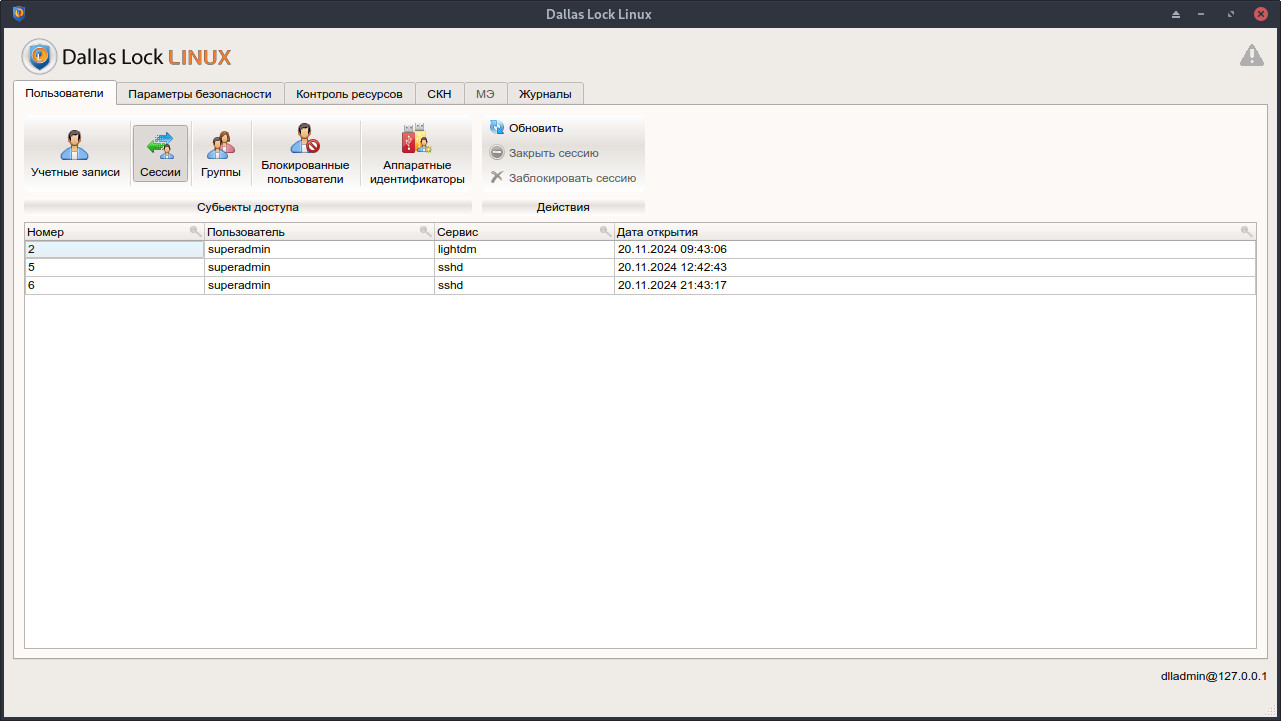
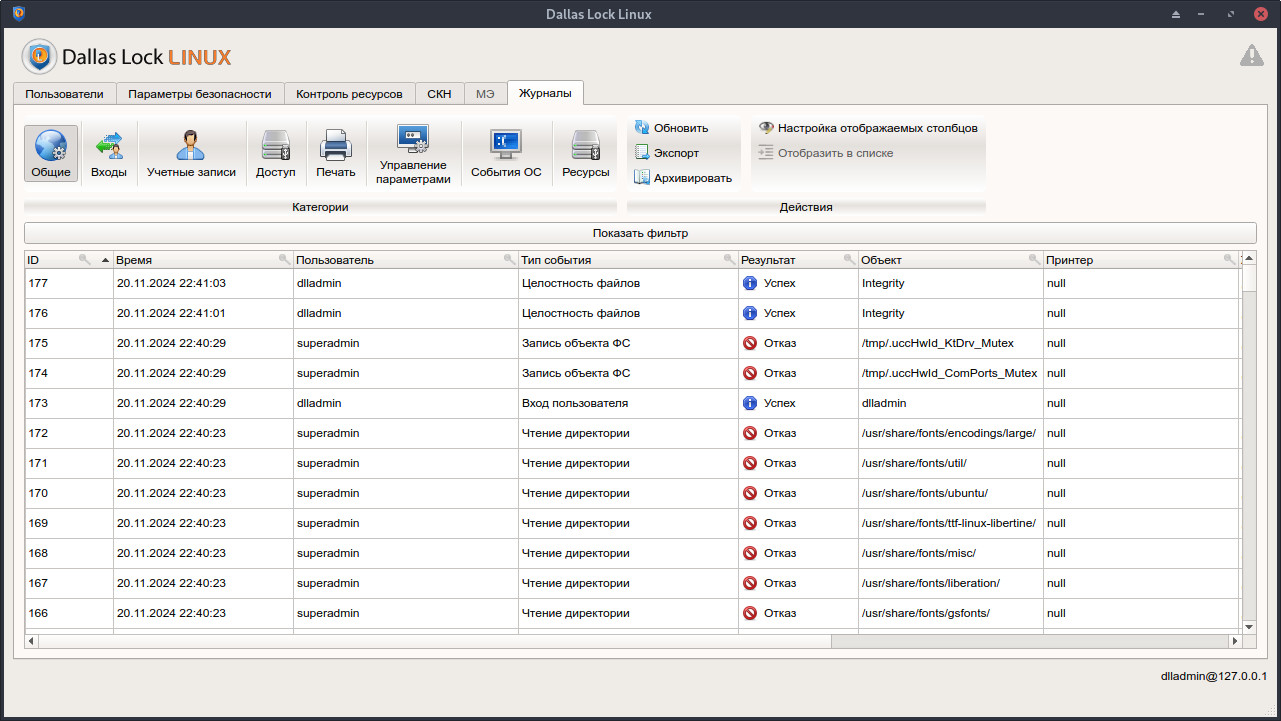
Интерфейс СЗИ Dallas Lock Linux включает в себя:
-
Основное меню с набором вкладок;
-
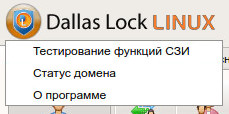
Управляющая кнопка основного меню для вызова дополнительных функций;
-
Меню с категориями текущей вкладки и панелью инструментов (действий).
-
Панель действий, позволяющая производить настройку параметров.
-
Рабочая область, содержащая списки параметров или объектов текущей категории.
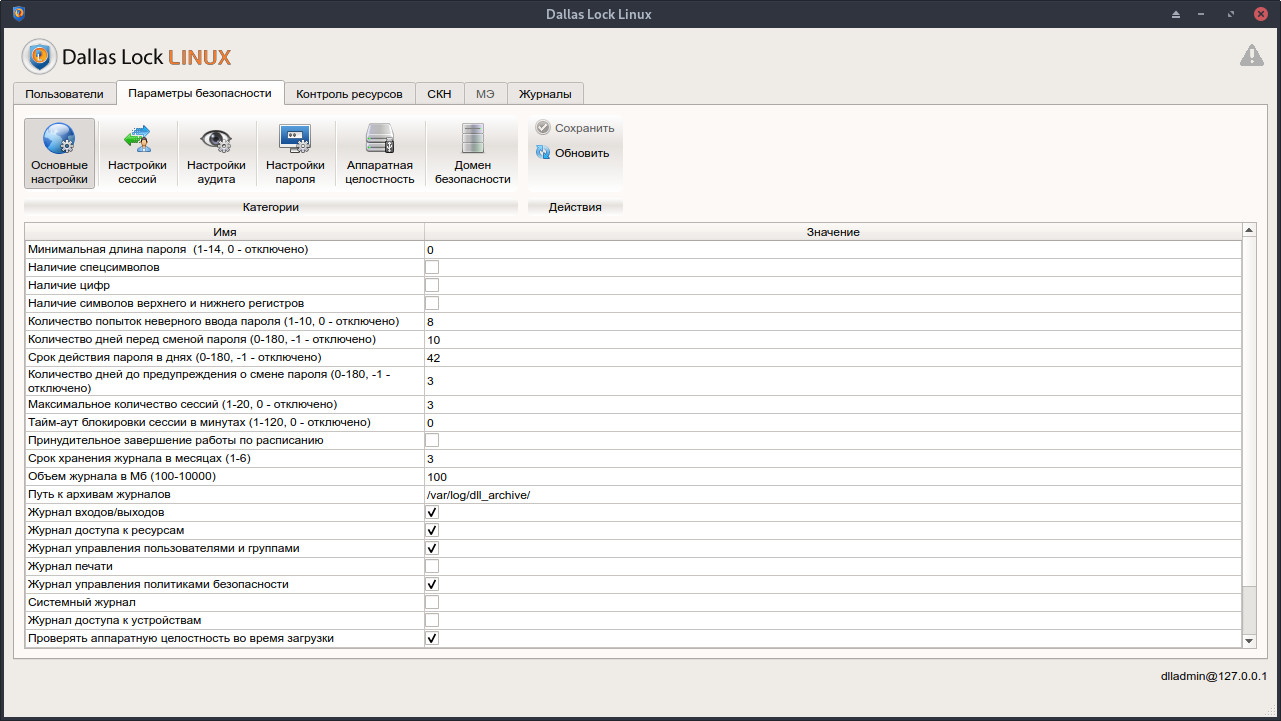
Вкладка "Параметры безопасности" позволяет осуществить настройку системы защиты в соответствии с требованиями:
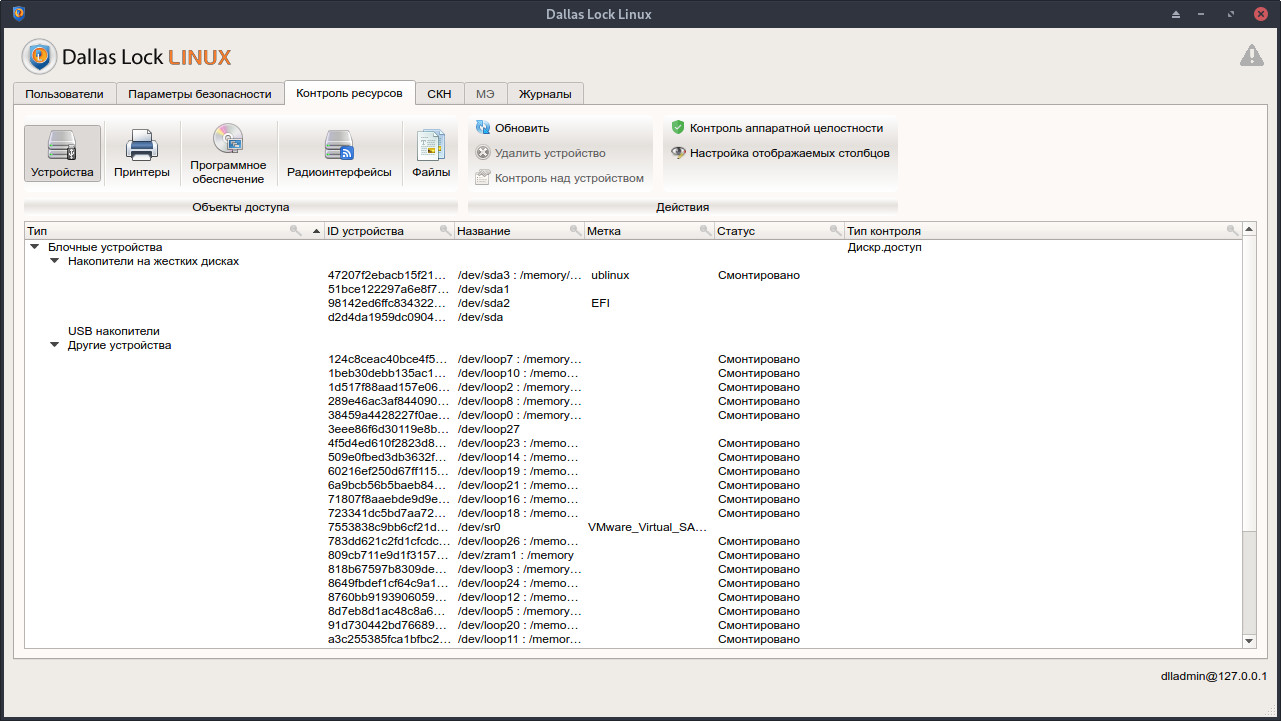
Вкладка "Контроль ресурсов" позволяет контролировать объекты файловой системы и устройства, для которых установлены механизмы разграничения доступа, аудита и целостности:
Вкладка "Журналы" служит для работы с журналами: просмотра, сортировки, фильтрации, группировки, архивации, экспорта записей:
¶ Интерфейс ЕЦУ Dallas Lock
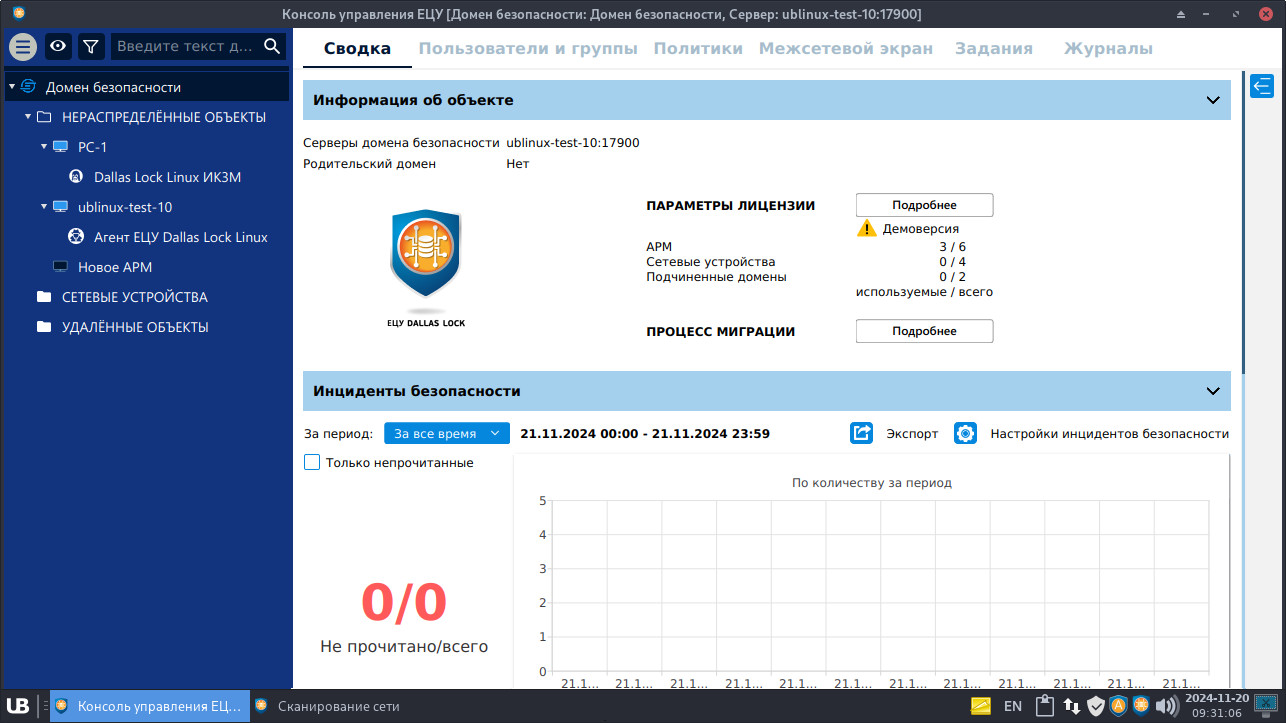
Главное окно Консоли ЕЦУ содержит рабочие области:
- Кнопка главного меню ЕЦУ Dallas Lock;
- Заголовок окна (верхняя строка), содержащий имя программы, имя Домена безопасности и имя сервера;
- Дерево Домена безопасности;
- Вкладки для управления объектом дерева ЕЦУ Dallas Lock;
- Содержание рабочей области вкладки управления объектом ЕЦУ Dallas Lock;
- Панель инструментов.
Интерфейс сводки об агенте ЕЦУ Dallas Lock Linux:
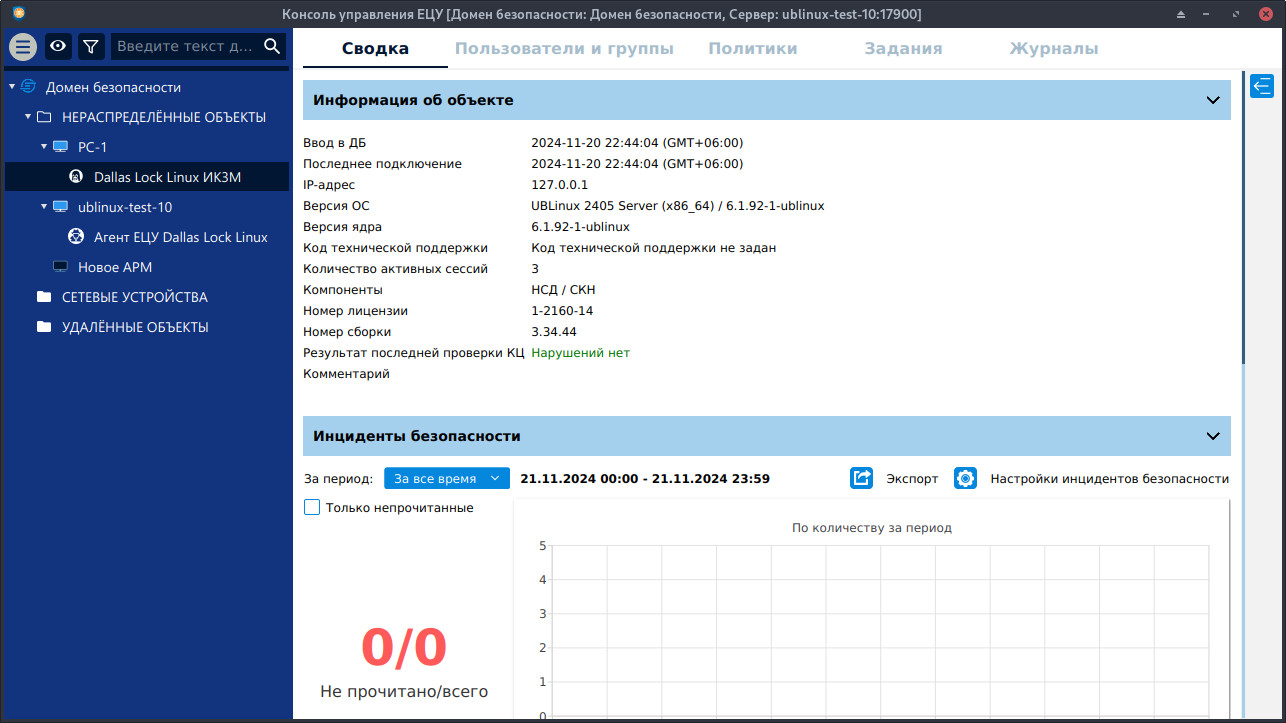
Вкладка «Сводка» отображает общее состояние рабочей станции, на которую установлен Агент ЕЦУ.
В верхней части информационной панели отображается следующая информация о текущем состоянии модуля:
- Информация о дате и времени последнего подключения;
- Информация о дате и времени ввода в ДБ;
- Версия ОС;
- FQDN-имя;
- Режим работы;
- IP-адрес;
- MAC-адрес;
- Комментарий.
Настройки инцидентов безопасности:
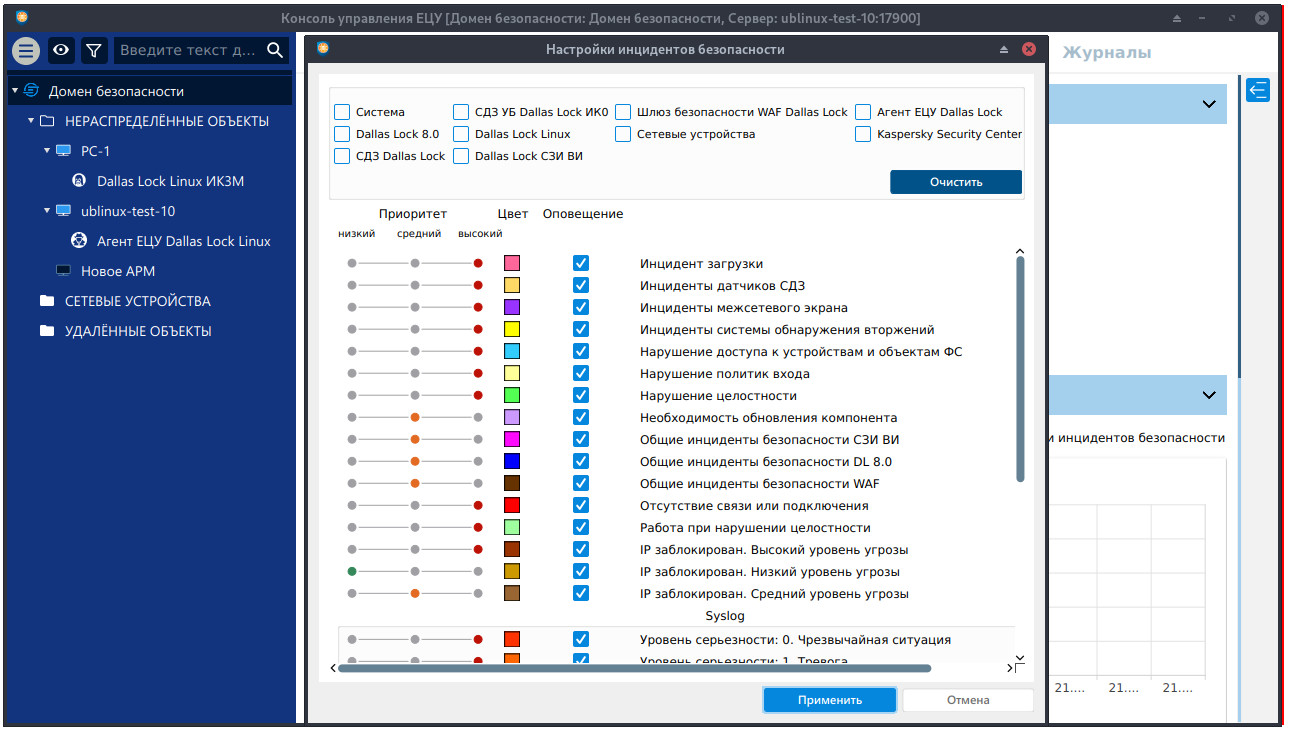
В окне настроек расположена таблица, состоящая из четырех столбцов. В правом столбце приведен список доступных инцидентов безопасности, для которых осуществляется настройка.
В левом столбце производится настройка приоритетов правил контроля приложений. Для каждого инцидента безопасности можно изменить приоритет выбором одного из значений. Доступны приоритеты событий:
- «Низкий»
- «Средний»
- «Высокий»
Настройки приоритетов влияют на внешний вид диаграммы «По приоритету» (вкладка «Сводка» → «Инциденты безопасности»).
В столбце «Цвет» производится настройка цвета сегментов диаграммы «По типу» (отображается на вкладке «Сводка» → «Инциденты безопасности»). Для смены цвета инцидента безопасности нужно нажать левой кнопкой мыши по навигатору цвета и выбрать цвет из палитры.
¶ Установка
Установить можно с официального сайта:
Для установки СЗИ НСД Dallas Lock Linux следует:
-
Скачать дистрибутив СЗИ НСД Dallas Lock Linux с официального сайта в каталог ~/Загрузки/
-
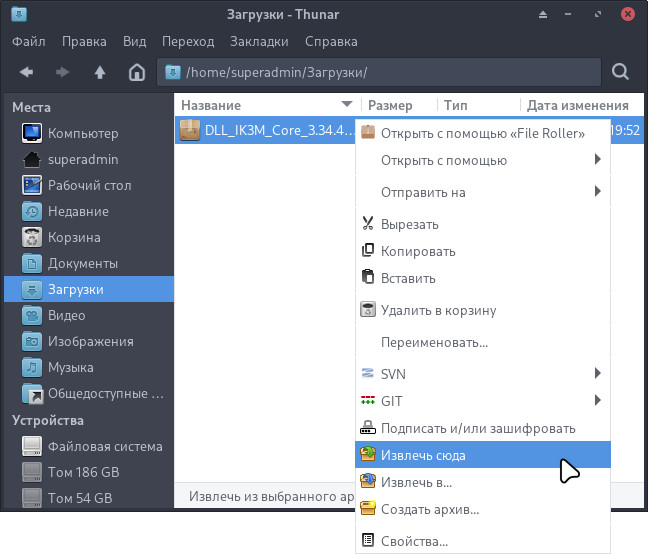
Перейти в каталог с архивом > нажать ПКМ по архиву > выбрать Извлечь сюда:
-
Извлечённый каталог включает в себя:
- uccInst - установочный пакет ЕЦУ для ОС Linux;
- uccAgentInst - установочный пакет Агента ЕЦУ для ОС Linux;
- dllx-gui-5.8.306.run - установочный пакет графической оболочки администрирования СЗИ НСД Dallas Lock Linux для ОС Linux
- dllx-5.8.306.run - установочный пакет СЗИ от НСД Dallas Lock Linux.
-
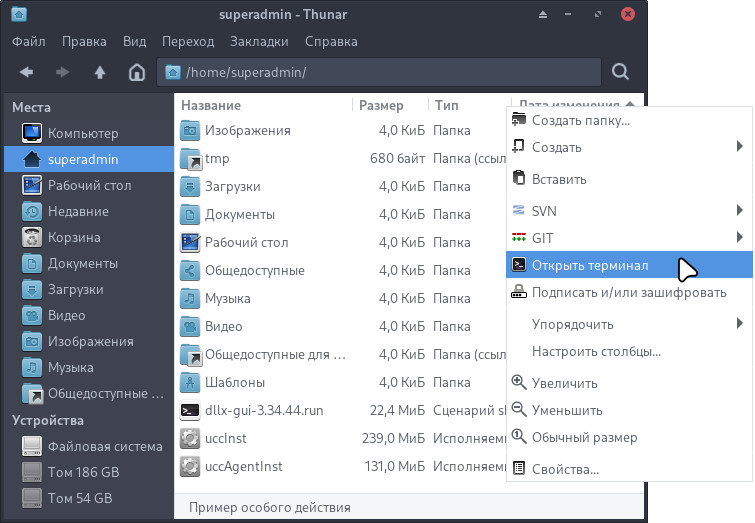
Открыть в текущем каталоге терминал нажав ПКМ по пустой области и выбрав Открыть терминал:
-
Перед установкой пакетов в терминале выполнить команду на установку зависимостей для СЗИ НСД Dallas Lock Linux:
upac ubur install dallaslock-szi-nsd
Внимание! Перед установкой следует сохранить результаты работы и закрыть запущенные приложения, так как установка системы защиты потребует перезагрузки.
Для установки dllx-5.8.306.run необходимо:
-
Открыть каталог с установочными файлами;
-
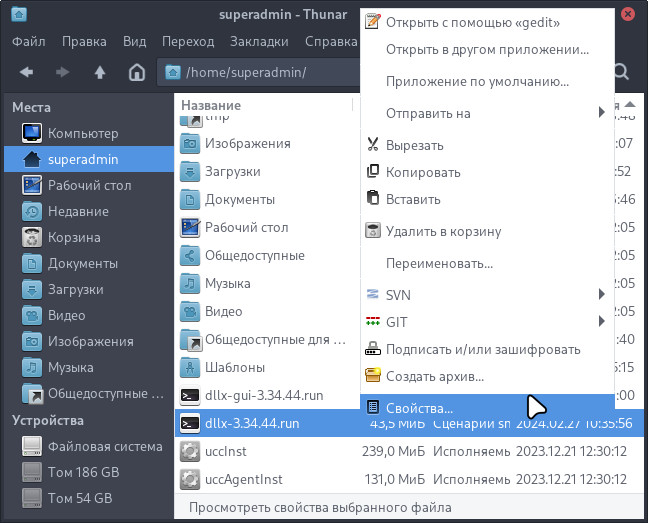
Проверить, является ли установочный файл dllx-5.8.306.run исполняемым. Если у файла нет прав на выполнение, то нажать ПКМ по файлу > открыть Свойства:
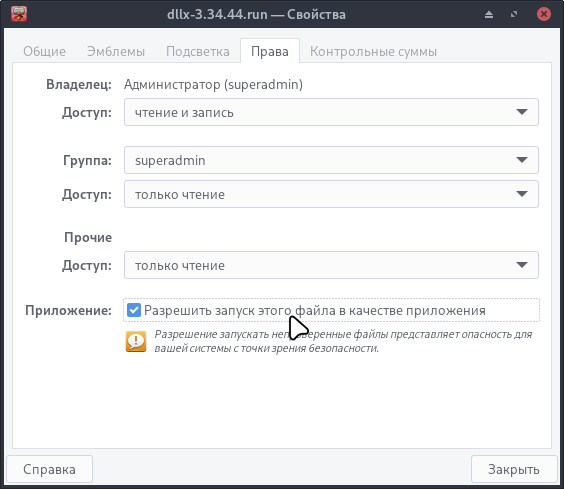
Установить Разрешить запуск этого файла в качестве приложения:
-
Открыть в текущем каталоге терминал нажав ПКМ по пустой области и выбрав Открыть терминал:
-
В терминале выполнить команду на запуск установки:
sudo ./dllx-5.8.306.run
- Во время установки необходимо указать номер лицензии СЗИ НСД Dallas Lock Linux
  [STAGE] checkLicenseNumber
  Checking license number...
  Enter license number:
- После завершения установки рабочее место будет автоматически перезагружено. Для отмены автоматической перезагрузки после успешной установки следует нажать сочетание клавиш Ctrl + C
Finalizing installation...
права доступа '/dllx/data/journals.db' изменены с 0644 (rw-r--r--) на 0600 (rw-------)
'/dllx/data/journals.db' -> '/dllx/data/journals.db.default'
права доступа '/dllx/data/storage.db'изменены с 0644 (rw-r--r--) на 0600 (rw-------)
'/dllx/data/storage.db' -> '/dllx/data/storage.db.default'
права доступа '/dllx/data/sw_integrity.db' изменены с 0644 (rw-r--r--) на 0600 (rw-------)
'/dllx/data/sw_integrity.db' -> '/dllx/data/sw_integrity.db.default'
'/etc/nsswitch.conf' -> '/dllibckp/nsswitch.conf'

Almost done...

Will reboot in 8 seconds, press [Ctrl+C] to cancel...
Внимание! Если система загружена в режиме полного сохранения, то внесенные изменения в систему будут сохранены после перезагрузки.
Если режим загрузки другой, то рекомендуется воспользоваться утилитой "Сохранение изменений" до перезагрузки системы.
Для установки dllx-gui-5.8.306.run необходимо:
-
Открыть каталог с установочными файлами;
-
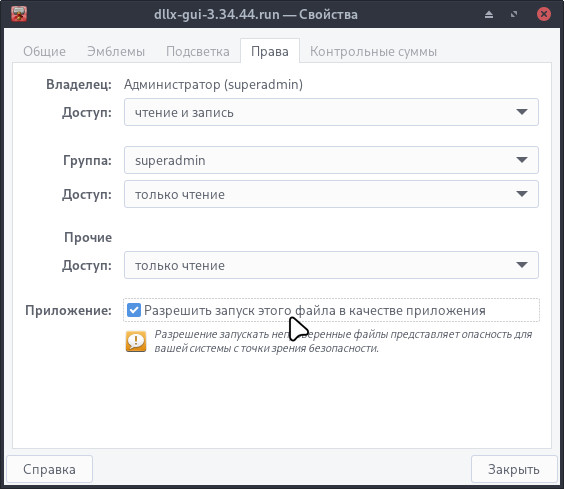
Проверить, является ли установочный файл dllx-gui-5.8.306.run исполняемым. Если у файла нет прав на выполнение, то нажать ПКМ по файлу > открыть Свойства:
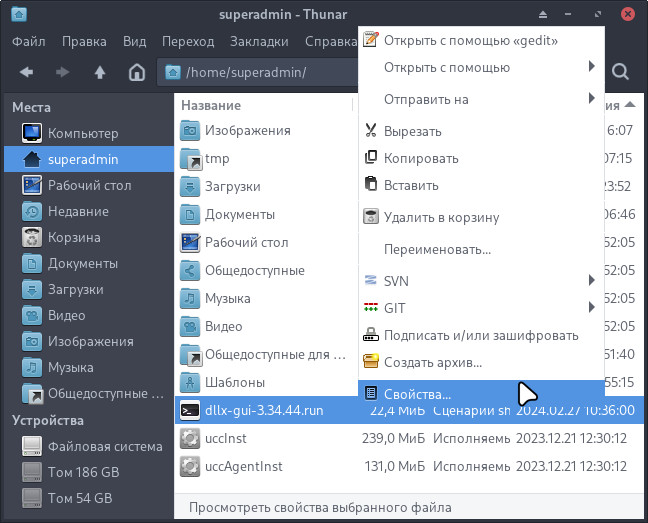
Установить Разрешить запуск этого файла в качестве приложения:
-
Открыть в текущем каталоге терминал нажав ПКМ по пустой области и выбрав Открыть терминал:
-
В терминале ввести команду на запуск файла:
sudo ./dllx-gui-5.8.306.run
- Дождаться полной установки GUI СЗИ НСД Dallas Lock Linux в терминале. Закрыть терминал.
удален каталог '/dllx-gui/libexec/eepm'
удален '/dllx-gui/share/man/man1/cerv.1'
удален '/dllx-gui/share/man/man1/eepm.1'
удален '/dllx-gui/share/man/man1/epm.1'
удален '/dllx-gui/share/man/man1/serv.1'
удален '/dllx-gui/share/man/man1/upm.1'

Done, succeeded.
Внимание! Если система загружена в режиме полного сохранения, то внесенные изменения в систему будут сохранены после перезагрузки.
Если режим загрузки другой, то рекомендуется воспользоваться утилитой "Сохранение изменений" до перезагрузки системы.
Для установки ЕЦУ uccInst необходимо:
-
Открыть каталог с установочными файлами;
-
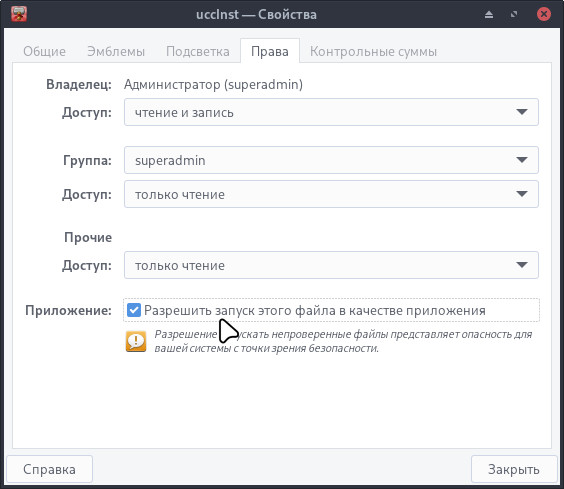
Проверить, является ли установочный файл uccInst исполняемым. Если у файла нет прав на выполнение, то нажать ПКМ по файлу > открыть Свойства:
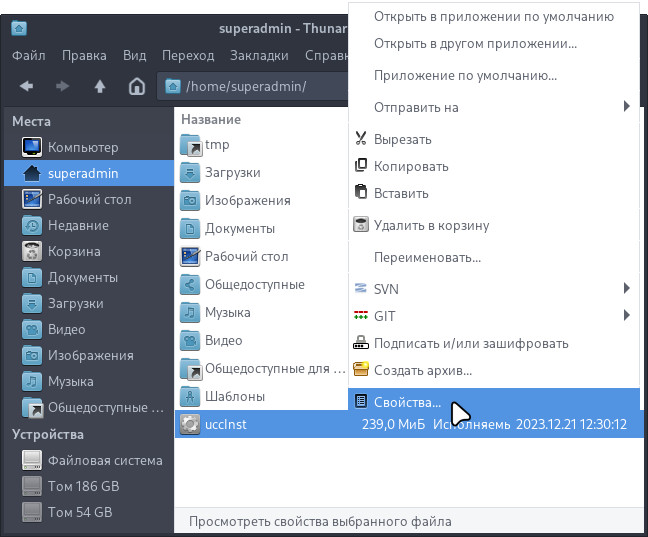
Установить Разрешить запуск этого файла в качестве приложения:
-
Запустить сервис ufw.service командой в терминале:
sudo systemctl start ufw.service -
Установить LDAP с помощью графического пакетного менеджера или командой в терминале:
sudo pacman -Sy --needed libldap24 -
Запустить файл uccInst двойным щелчком ЛКМ или командой в терминале:
./uccInst -
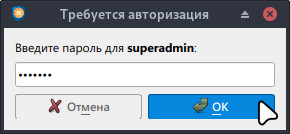
Ввести пароль от учетной записи и нажать ОК:
-
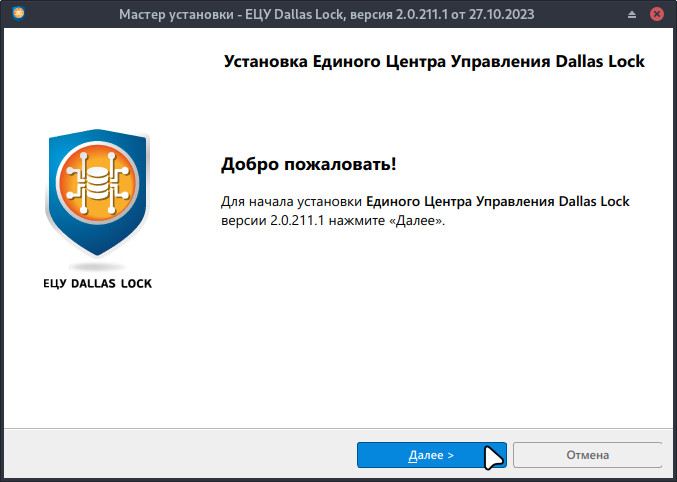
В окне мастера установки нажать Далее
-
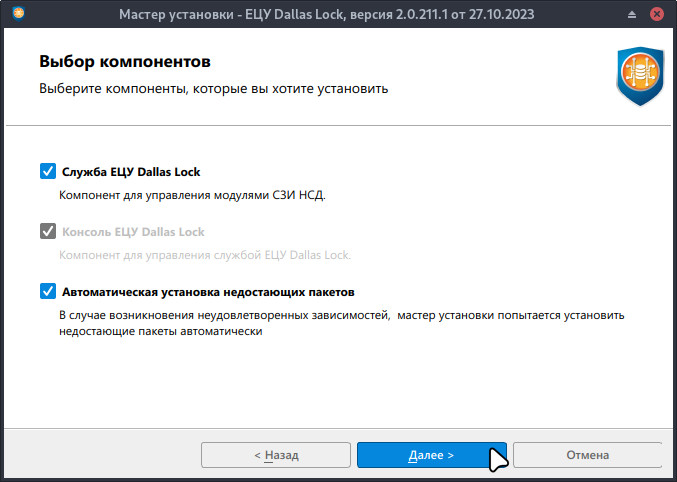
На странице выбора компонентов указать Автоматическая установка недостающих пакетов:
-
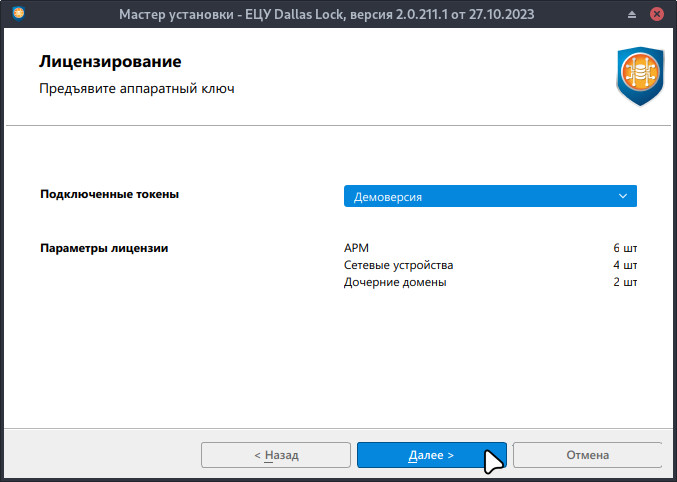
Выбрать токен при наличии и продолжить нажав Далее:
-
Выбрать тип домена и нажать Далее:
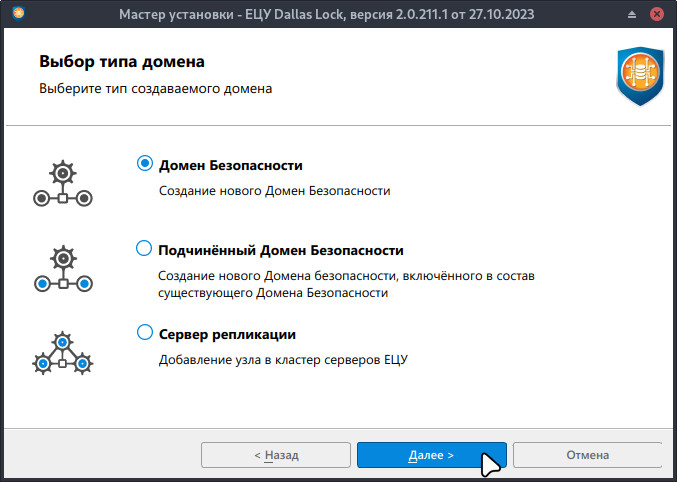
-
Указать параметры домена безопасности и нажать Далее:
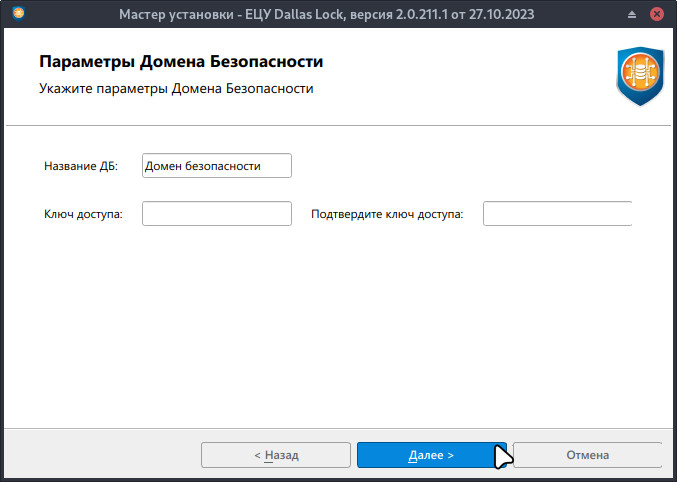
-
Указать учетные данные администратора и нажать Далее:
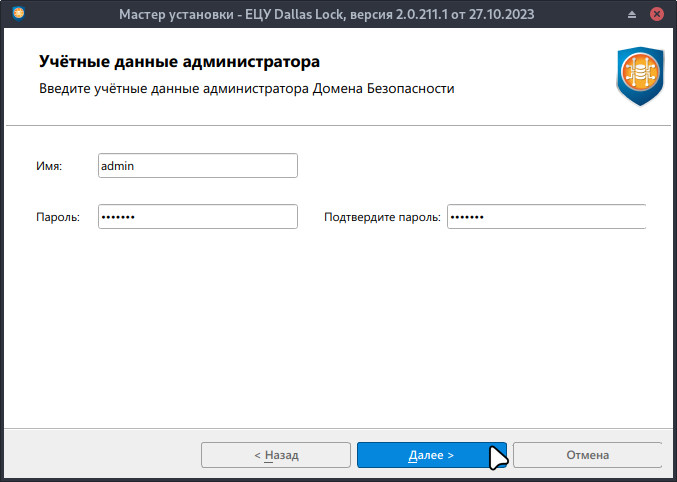
-
При необходимости указать данные БД PostgreSQL и нажать Далее:
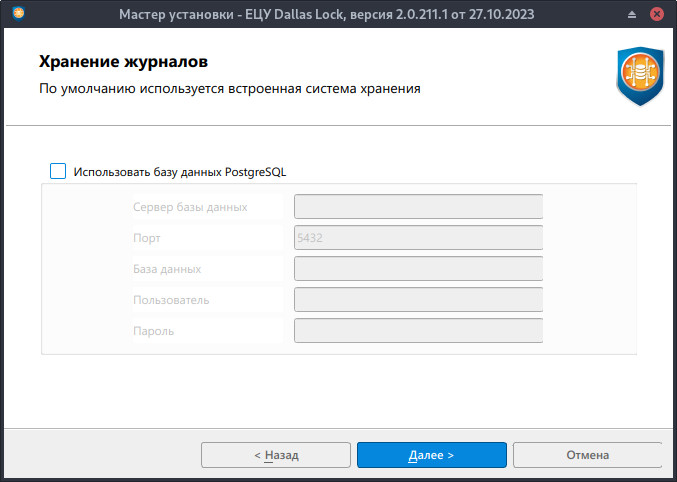
-
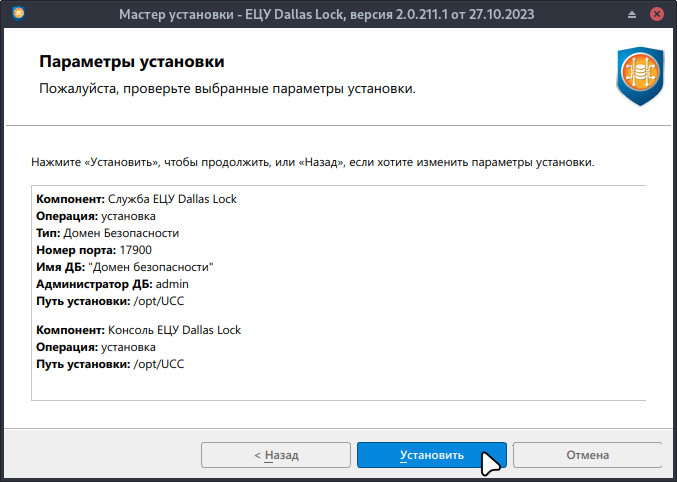
Проверить устанавливаемые параметры и нажать Установить:
-
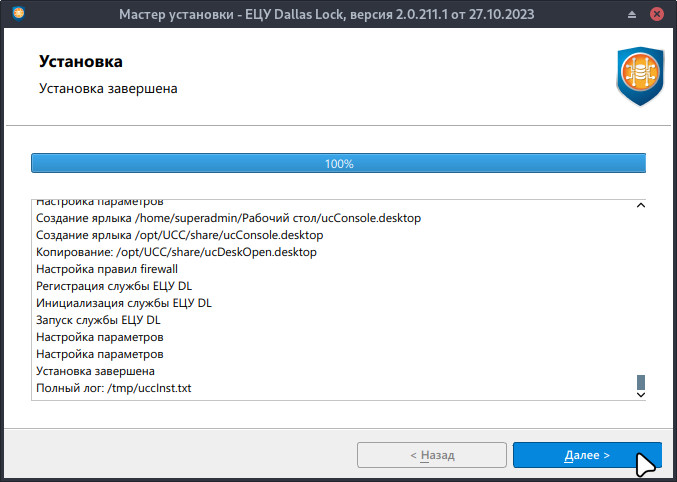
Дождаться завершения установки и нажать Далее
-
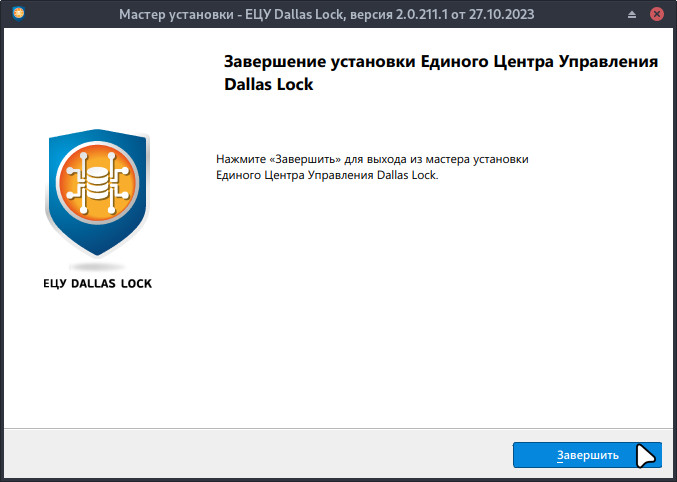
Завершить установку нажав на кнопку Завершить:
Внимание! Если система загружена в режиме полного сохранения, то внесенные изменения в систему будут сохранены после перезагрузки.
Если режим загрузки другой, то рекомендуется воспользоваться утилитой "Сохранение изменений" до перезагрузки системы.
Для установки Агента ЕЦУ uccAgentInst необходимо:
-
Открыть каталог с установочными файлами;
-
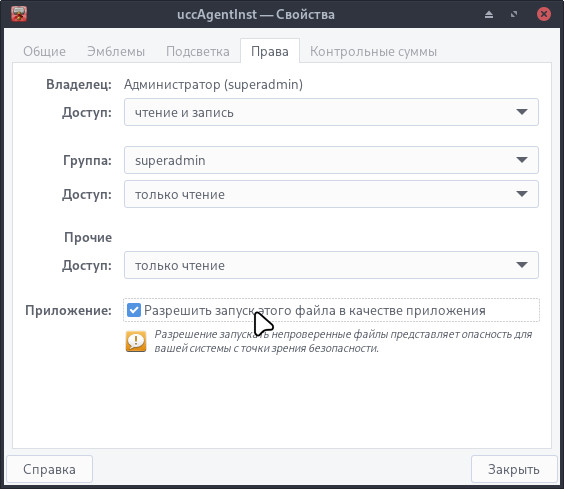
Проверить, является ли установочный файл uccAgentInst исполняемым. Если у файла нет прав на выполнение, то нажать ПКМ по файлу > открыть Свойства:
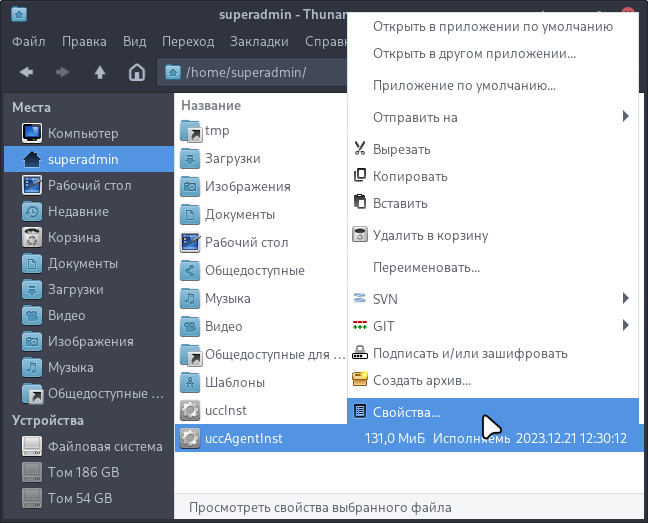
Установить Разрешить запуск этого файла в качестве приложения:
-
Установить Rsyslog с помощью графического пакетного менеджера или командой в терминале:
sudo pacman -Sy --needed rsyslog -
Запустить файл uccAgentInst двойным щелчком ЛКМ или командой в терминале:
./uccAgentInst -
Ввести пароль от учетной записи и нажать ОК:
-
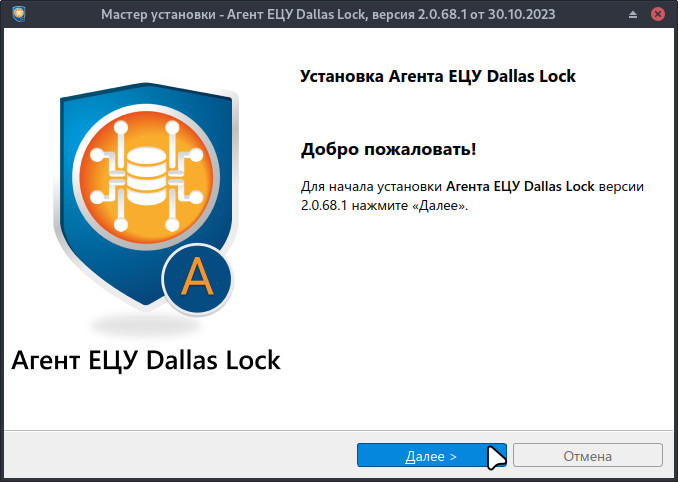
В мастере установки нажать Далее:
-
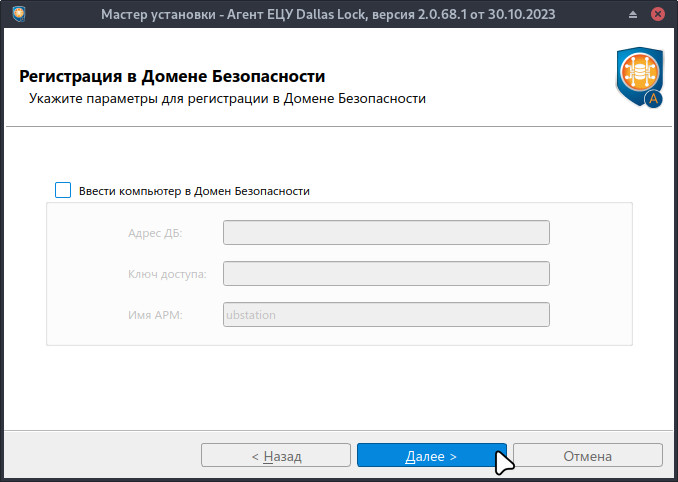
Указать параметры для регистрации в Домене Безопасности и продолжить нажав Далее:
-
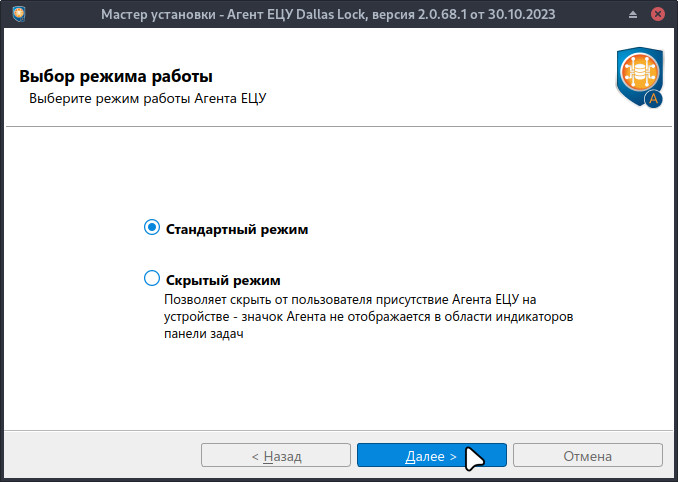
Выбрать режим работы Агента ЕЦУ и нажать Далее:
-
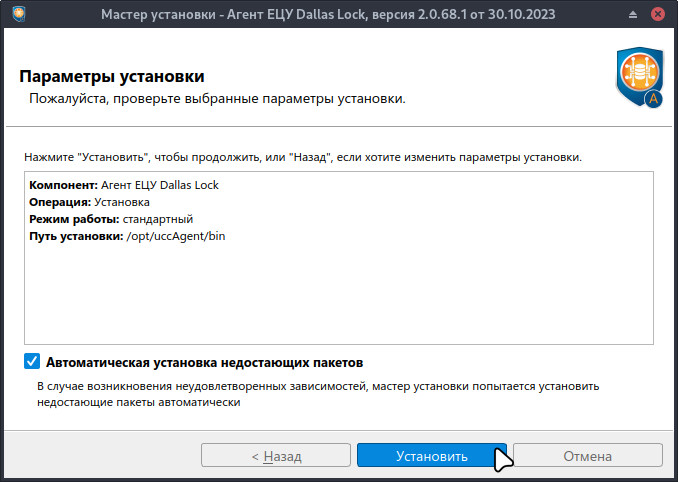
Проверить выбранные параметры установки. Активировать пункт Автоматическая установка недостающих пакетов и начать установку нажав Установить:
-
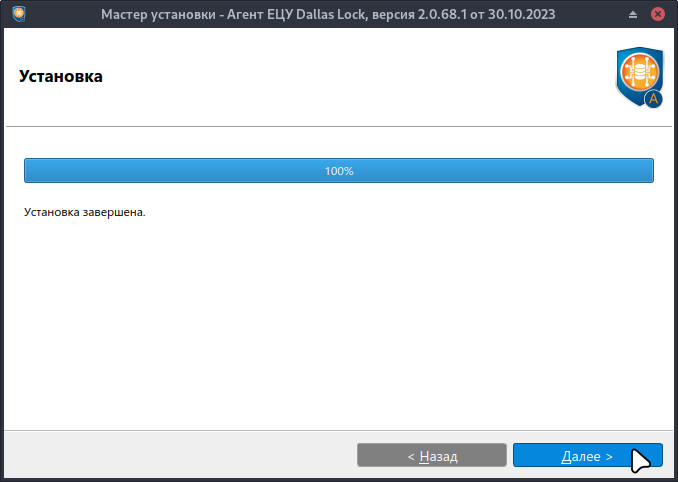
Дождаться конца установки и нажать Далее:
-
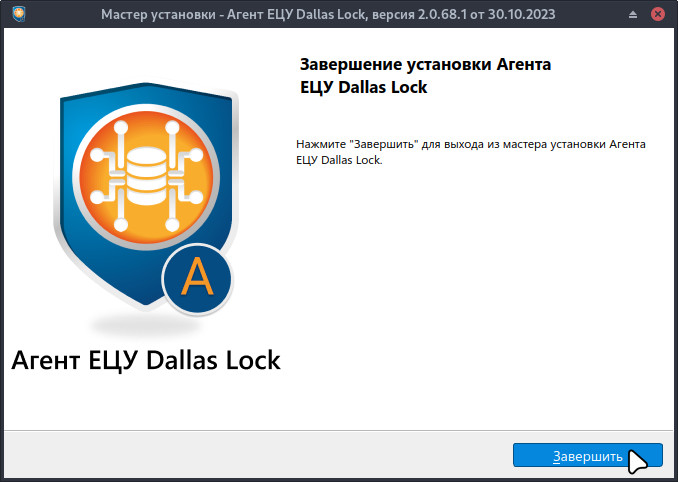
Завершить установку нажав Завершить:
Внимание! Если система загружена в режиме полного сохранения, то внесенные изменения в систему будут сохранены после перезагрузки.
Если режим загрузки другой, то рекомендуется воспользоваться утилитой "Сохранение изменений" до перезагрузки системы.
¶ Удаление
Для удаления ЕЦУ Dallas Lock следует:
-
Запустить файл uccInst двойным щелчком ЛКМ или командой в терминале:
./uccInst -
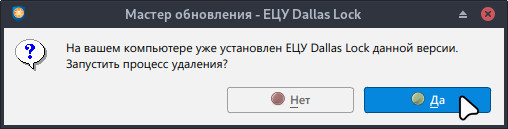
Окно мастера установки предложит запустить процесс удаления, для продолжения выбрать Да:
-
Ввести пароль от учетной записи и нажать ОК:
-
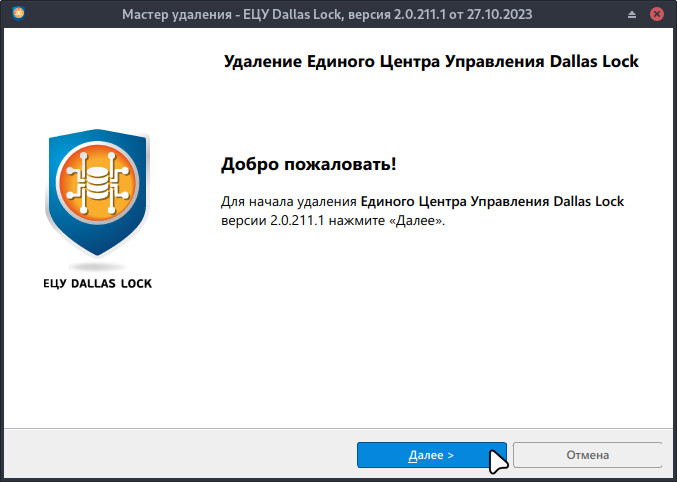
В мастере удаления нажать Далее для продолжения:
-
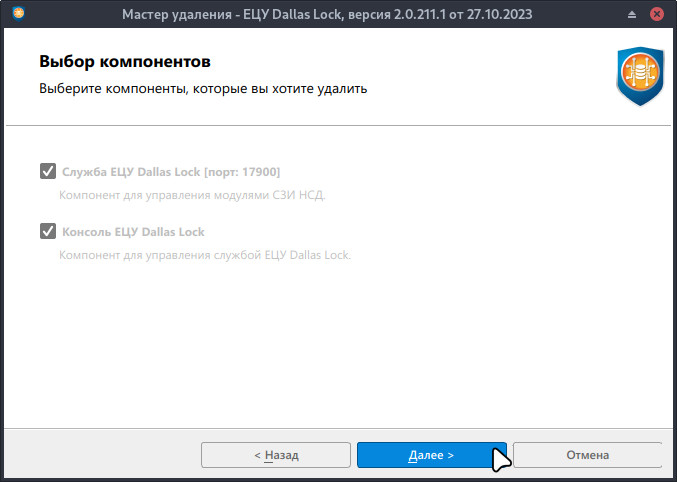
При необходимости выбрать компоненты, которые необходимо удалить. Нажать Далее для продолжения:
-
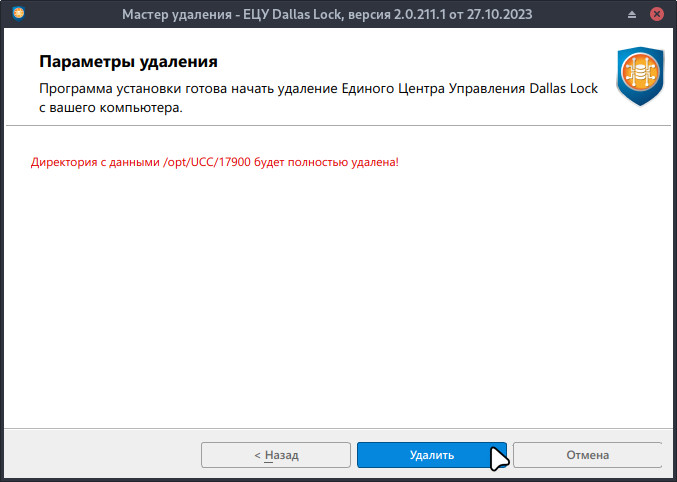
Мастер удаления выведет предупреждение, для продолжения нажать Далее:
-
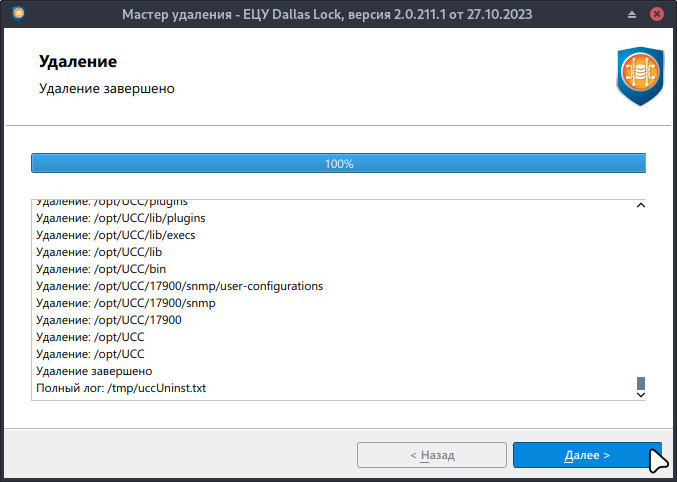
Дождаться полного удаления и нажать Далее:
-
После завершения удаления нажать Завершить.
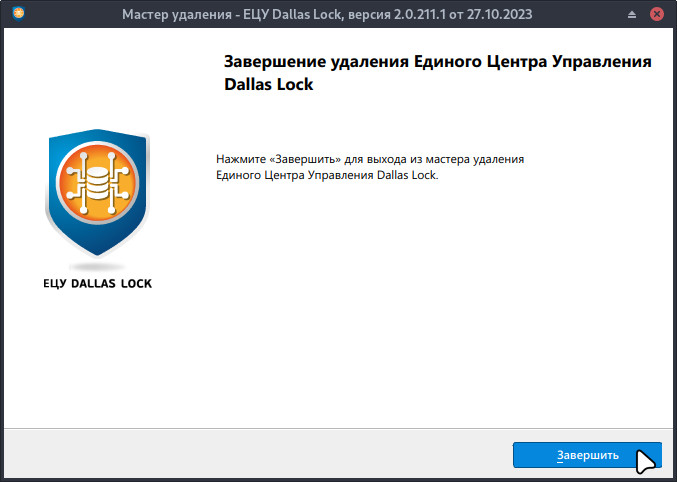
Для удаления Агента ЕЦУ Dallas Lock:
-
Запустить файл uccAgentInst двойным щелчком ЛКМ или командой в терминале:
./uccAgentInst -
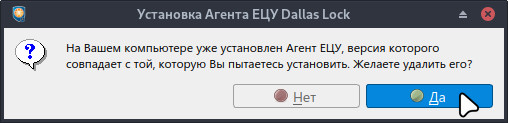
Окно мастера установки предложит запустить процесс удаления, для продолжения выбрать Да:
-
Ввести пароль от учетной записи и нажать ОК:
-
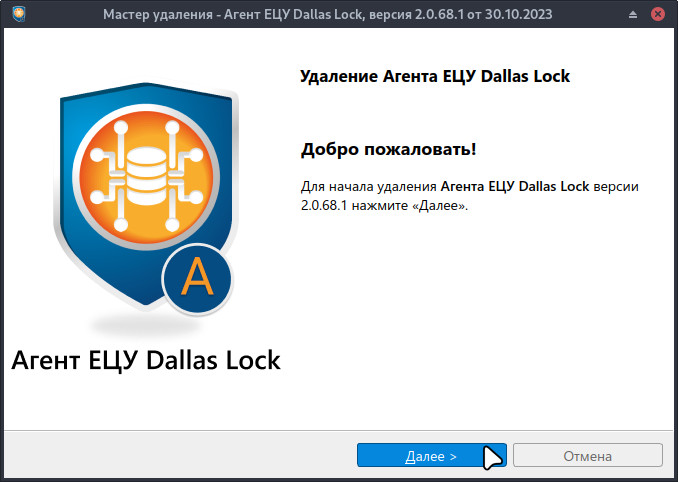
В мастере удаления нажать Далее для продолжения:
-
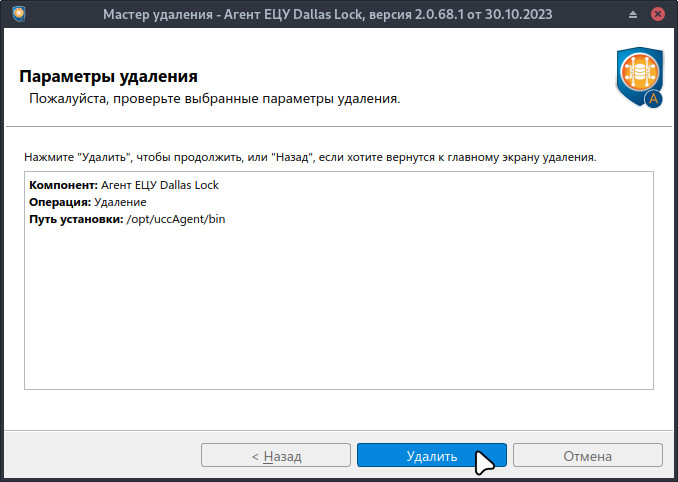
Мастер удаления выведет предварительную информацию перед удалением, для продолжения нажать Далее:
-
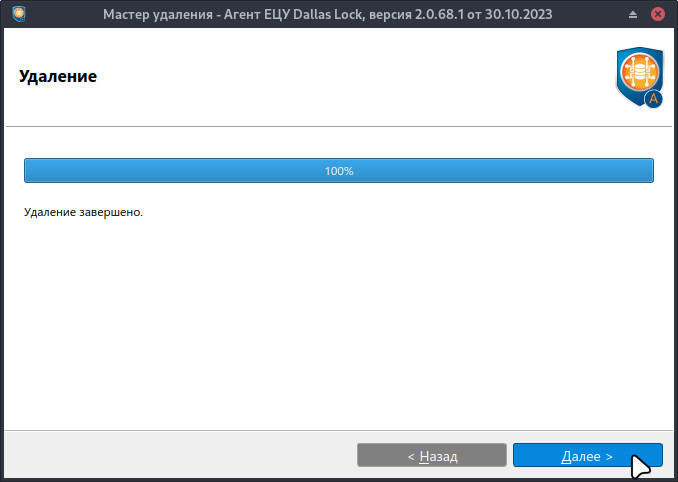
Дождаться полного удаления и нажать Далее:
-
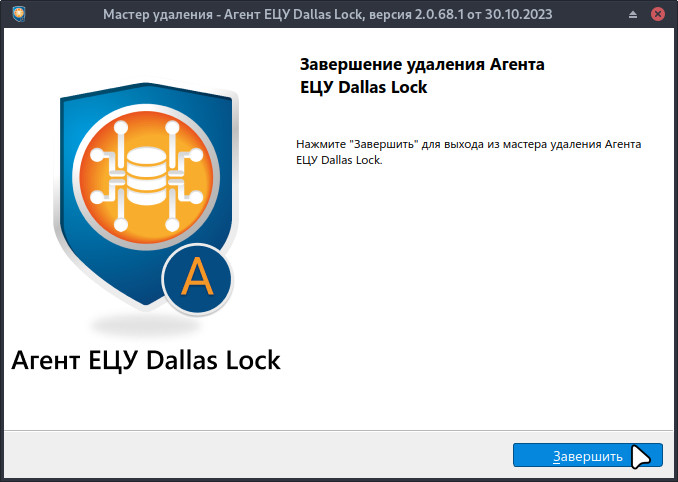
После завершения удаления нажать Завершить.
- Для удаления СЗИ НСД Dallas Lock следует открыть терминал и выполнить команду:
sudo /dllx/.remove/dllx-remove.sh <admin-login> <admin-password>
Где:
- <admin-login> <admin-password> - логин и пароль учетной записи администратора СЗИ НСД dlladmin (по умолчанию пароль администратора СЗИ НСД — dlladmin).
Примечание. В случаях, когда к СЗИ НСД невозможно подключиться, используя учетные данные администратора СЗИ НСД, необходимо запустить исполняемый файл run-dllx-remove.sh.
- Для удаления графической оболочки СЗИ НСД Dallas Lock следует открыть терминал и выполнить команду:
sudo /dllx-gui/bin/uninstall.sh