¶ О программе
Qmmp - универсальный и свободный аудиопроигрыватель.
Возможности:
- Передискретизация;
- Расширение стереобазы;
- Плавный переход между треками.
- Визуализация ProjectM;
- Анализатор спектра.
- Разрядность вывода 16, 24 или 32 бита;
- Поддержка обложек XMMS и Winamp 2.x;
- 10-полосный эквалайзер;
- Браузер потоков;
- Преобразователь аудиоформатов.
Контактная информация:
Официальный сайт
Лицензия:
GPL
¶ Интерфейс
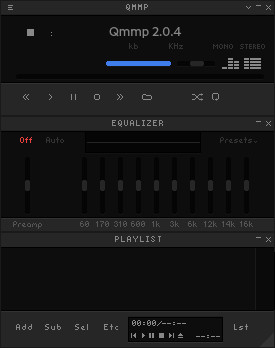
Для того чтобы открыть, следует перейти: Меню приложений > Плеер Qmmp.
¶ Справка
Синтаксис:
qmmp [options] [files]
Опции:
| Опции | Описание |
|---|---|
| -e, --enqueue | Не очищать лист |
| -p, --play | Воспроизвести текущую песню |
| -u, --pause | Приостановить текущую песню |
| -t, --play-pause | Приостановить/воспроизвести |
| -s, --stop | Остановить текущую песню |
| -j, --jump-to-file | Показать диалог перехода к файлу |
| -q, --quit | Завершить приложение |
| --volume <0..100> | Установить громкость (пример: qmmp --volume 20) |
| --volume-status | Вывести уровень громкости |
| --toggle-mute | Приглушить/Восстановить громкость |
| --mute-status | Проверить, приглушен ли звук |
| --next | Перейти к следующему фрагменту |
| --previous | Перейти к предыдущему фрагменту |
| --toggle-visibility | Показать/скрыть приложение |
| --show-mw | Показать главное окно |
| --add-file | Показать диалог добавления файлов |
| --add-dir | Показать диалог добавления директорий |
| --volume-inc | Увеличить громкость на 5 единиц |
| --volume-dec | Уменьшить громкость на 5 единиц |
| --pl-help | Показать команды для работы со списком воспроизведения |
| --seek <time> | Перейти к позиции внутри текущего трека |
| --seek-fwd <time> | Перейти вперёд |
| --seek-bwd <time> | Перейти назад |
| --status | Показать статус воспроизведения |
| --nowplaying <fmt> | Показать форматированное название композиции (Пример: qmmp --nowplaying "%t - %a") |
| --nowplaying-syntax | Показать синтаксис команды --nowplaying |
| --ui <name> | Запустить qmmp с указанным интерфейсом пользователя |
| --ui-list | Вывести доступные интерфейсы пользователя |
| --no-start | Не запускать приложение |
| -h, --help | Показать этот текст и выйти |
| -v, --version | Показать версии и выйти |
¶ Установка
Установить можно отдельным модулем или пакетом:
Для установки следует воспользоваться утилитой "Установка и удаление программ".
Модуль, необходимый для установки:
- ubm-080-multimedia
Для установки следует воспользоваться утилитой "Установка и удаление программ".
Пакет, необходимый для установки:
Внимание! Если система загружена в режиме полного сохранения, то внесенные изменения в систему будут сохранены после перезагрузки.
Если режим загрузки другой, то рекомендуется воспользоваться утилитой "Сохранение изменений" до перезагрузки системы.